オンライン鑑定に入る手順
パソコンからオンライン鑑定に入る場合の手順を
順次出てくる画面を提示しながら説明しますね。
1:名前を記入する
URLをクリックするとブラウザに次の画面が出てきます。
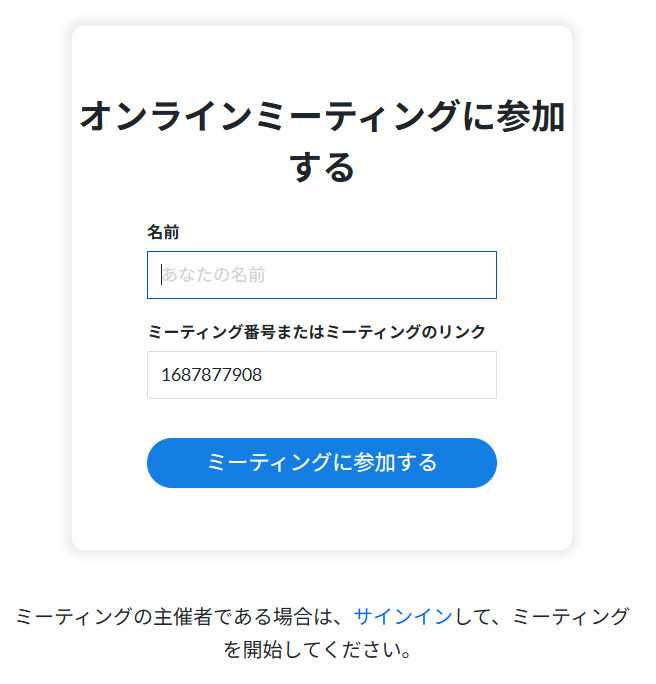
「名前」の枠の部分に、あなたのお名前を書いてください。
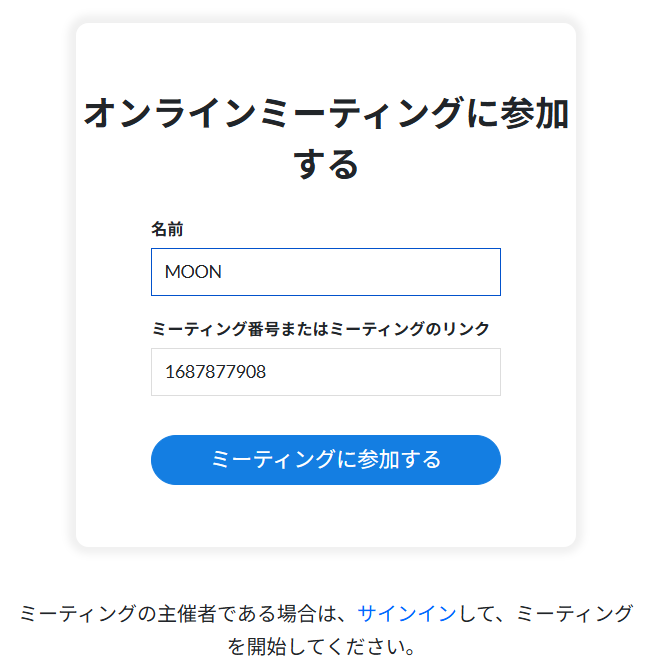
今回は、例題として「MOON」と書き込みます。
すると以下のような画面になります。
もしもオンライン鑑定の時間より前に
「ミーテイングに参加する」を押しても、
「セッションはまだ開始していません」
という次のような画面になります。
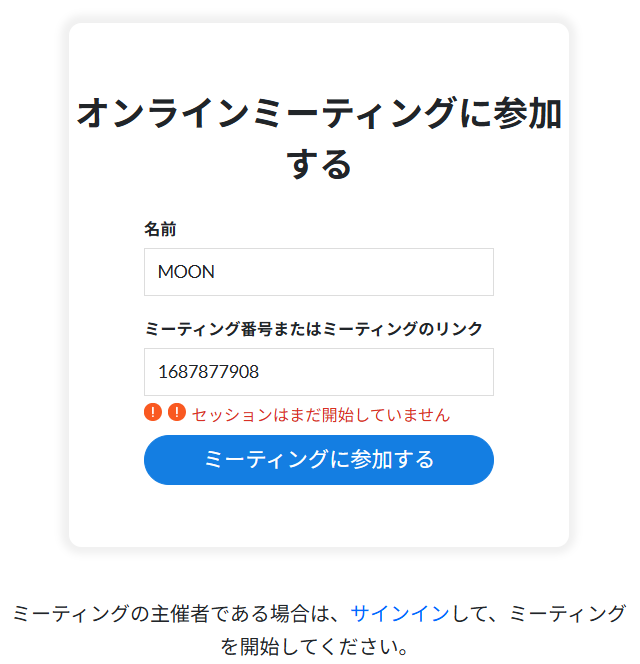
鑑定時間まで少々お待ちくださいませ。
2:「マイクとカメラの起動」を許可する
さて、それでは鑑定の時間になりましたら
「ミーテイングに参加する」を押してください。
すると、以下のような画面が順次出てきます。
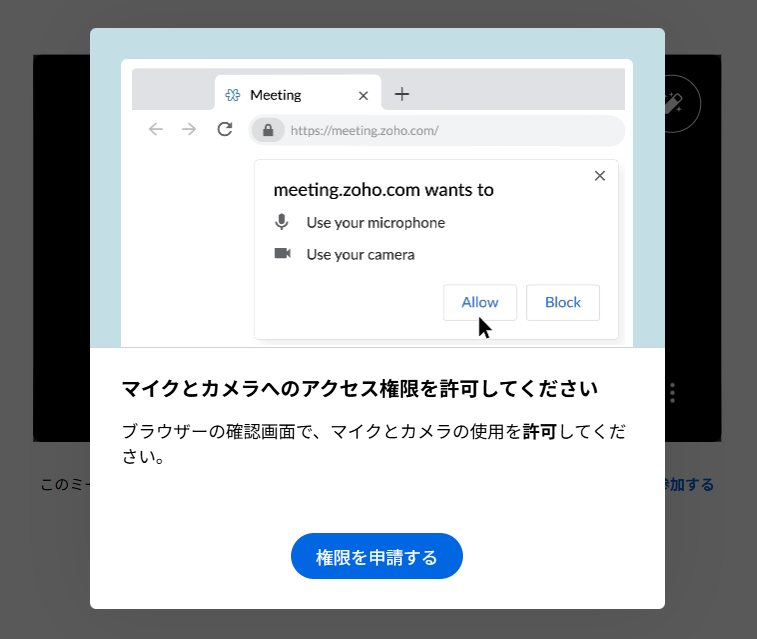
ここでは、オンライン鑑定を行うために
「マイクとカメラを起動する許可」を
パソコンに申請する画面になっています。
「権限を申請する」をクリックしてください。
すると次の画面に移ります。
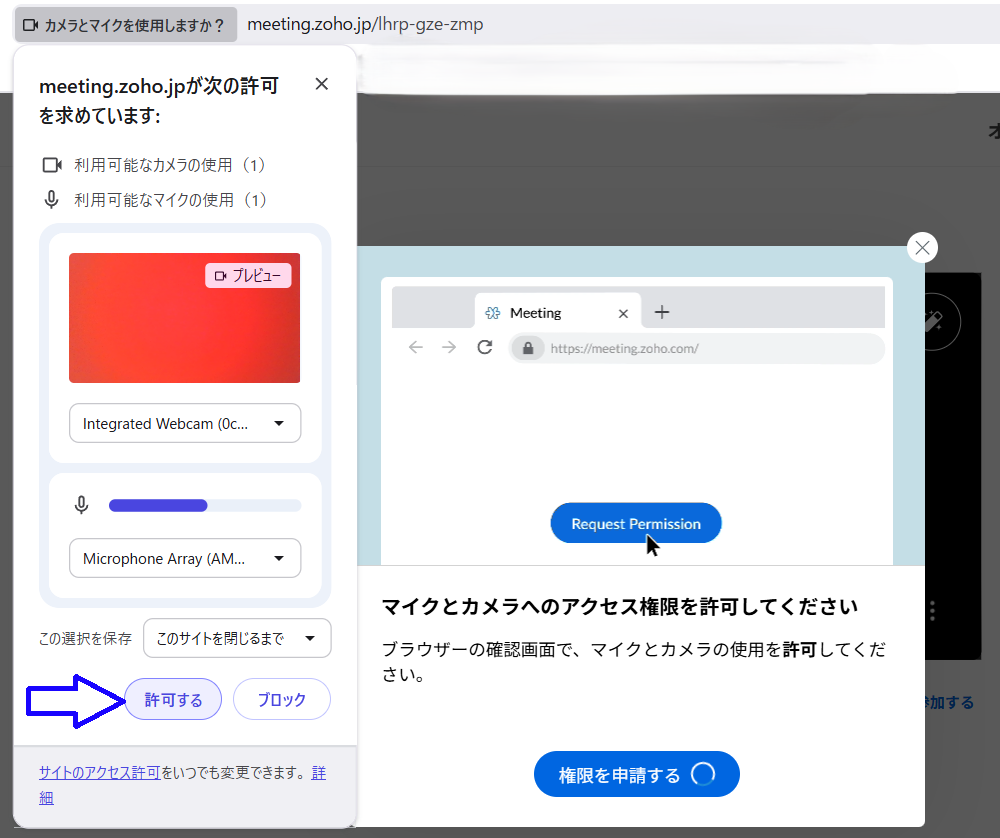
矢印で示された「許可する」を押してください。
そうすると、カメラとマイクを
使うことができるようになります。
※「カメラを切って顔出しをなくす」のは
次の画面ですることになります。
まずはこの「許可する」をクリックしてください。
すると次の画面になります。
3:カメラを切り「顔出しなし」にする
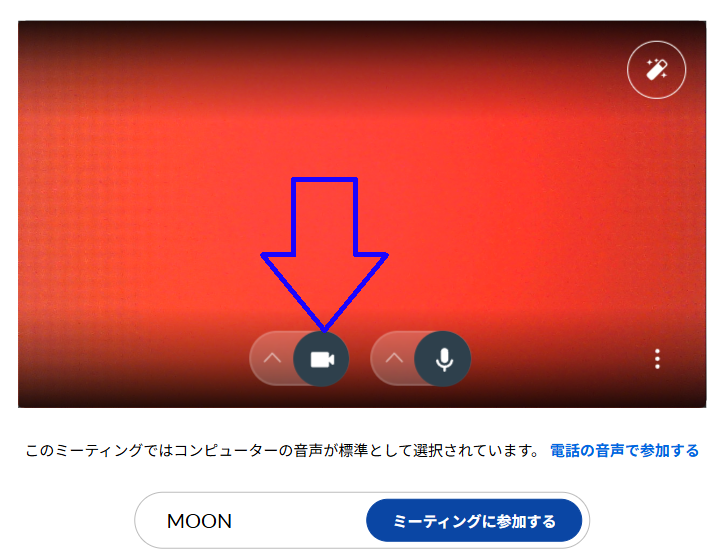
ここで矢印の示している部分の
「カメラマーク」をクリックすると
「顔出しなし」で鑑定を受けられます。
「カメラマーク」をクリックしてください。
すると次の画面になります。
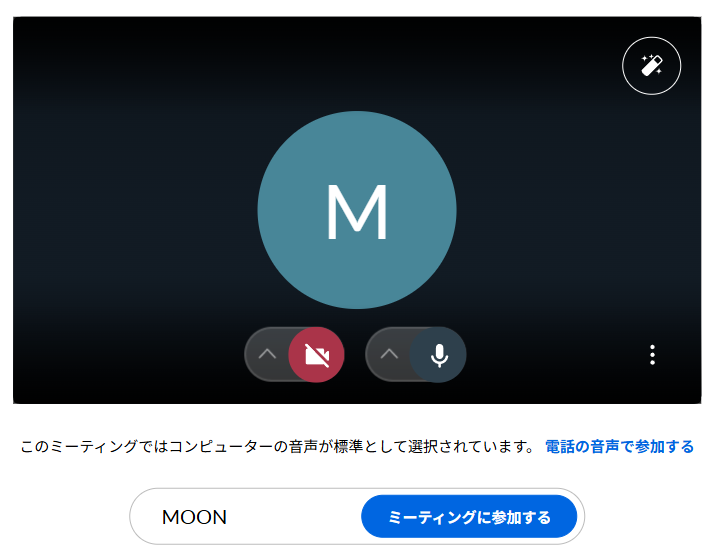
カメラに斜線が入りましたね。
これで「カメラを切っている」ことになり
「顔出しなし」で鑑定を受けられます。
4:鑑定に参加する
それでは「ミーティングに参加する」をクリックしてください。
次の画面になります。

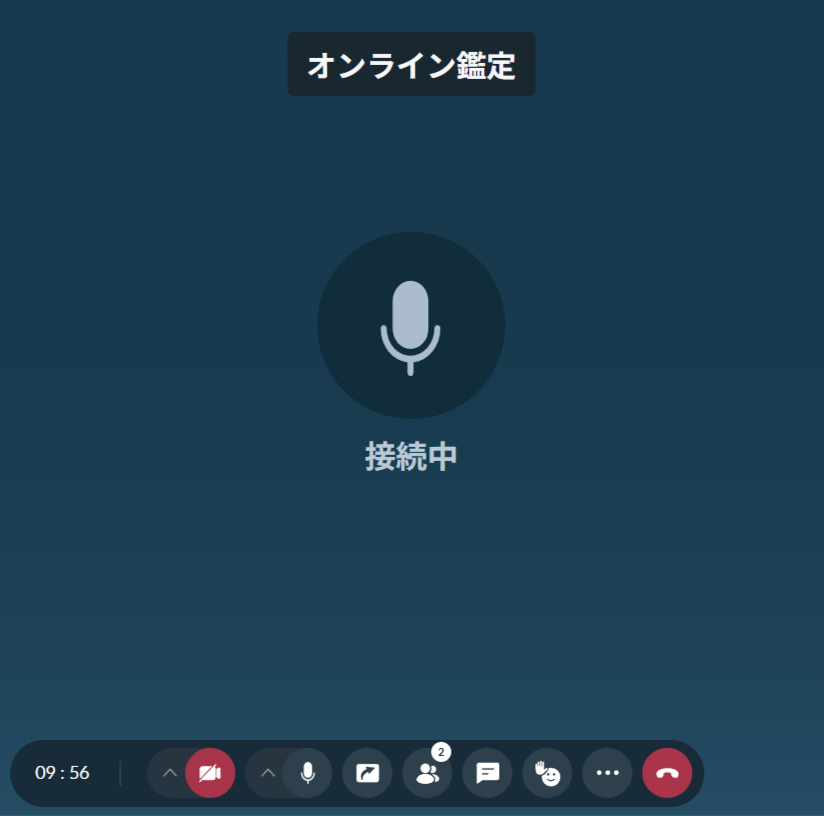
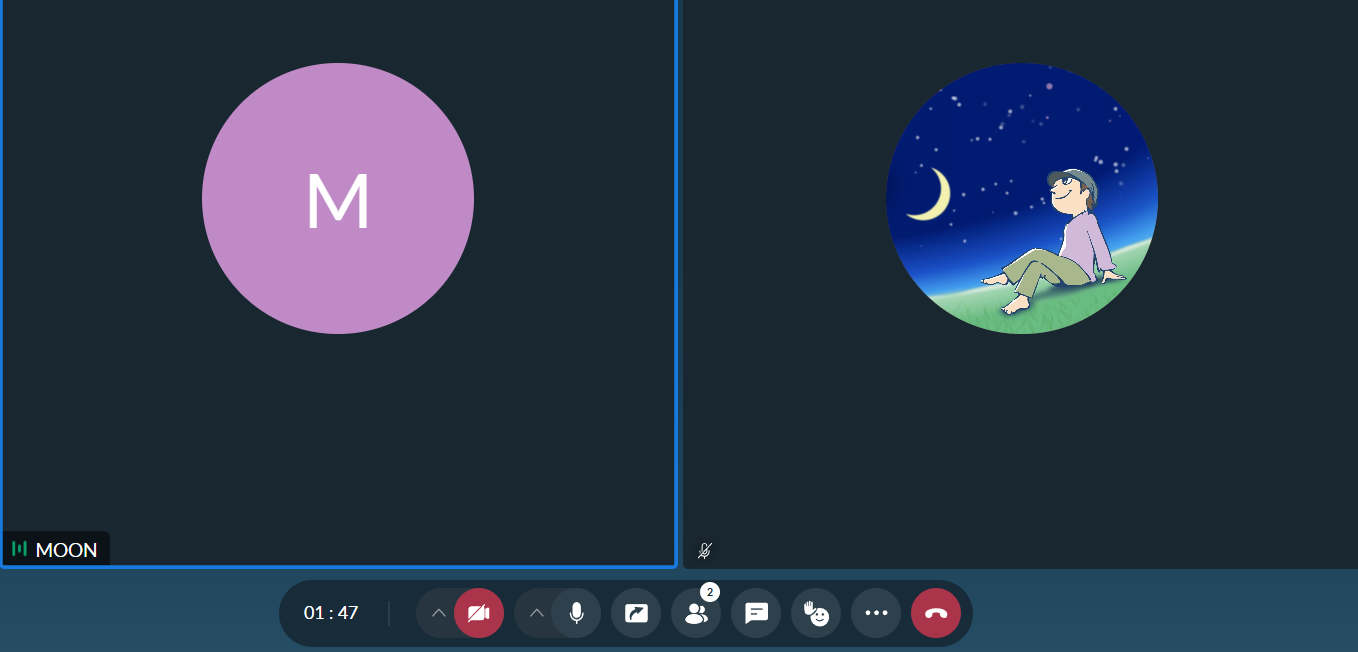
これでオンライン鑑定に参加している状態になります。
補足:共有画面のレイアウトの変更
共有画面を少し大きくしたい場合
ここからは少し補足です。
共有画面を少しだけ大きくしたい場合に
どうしたらよいのかの説明になります。
参考までに書いておきますね。
レイアウトを「サイドバー」に変更
1:初期設定は「上部バー」の仕様
ホロスコープ画面を共有すると
次のような画面に切り替わります。
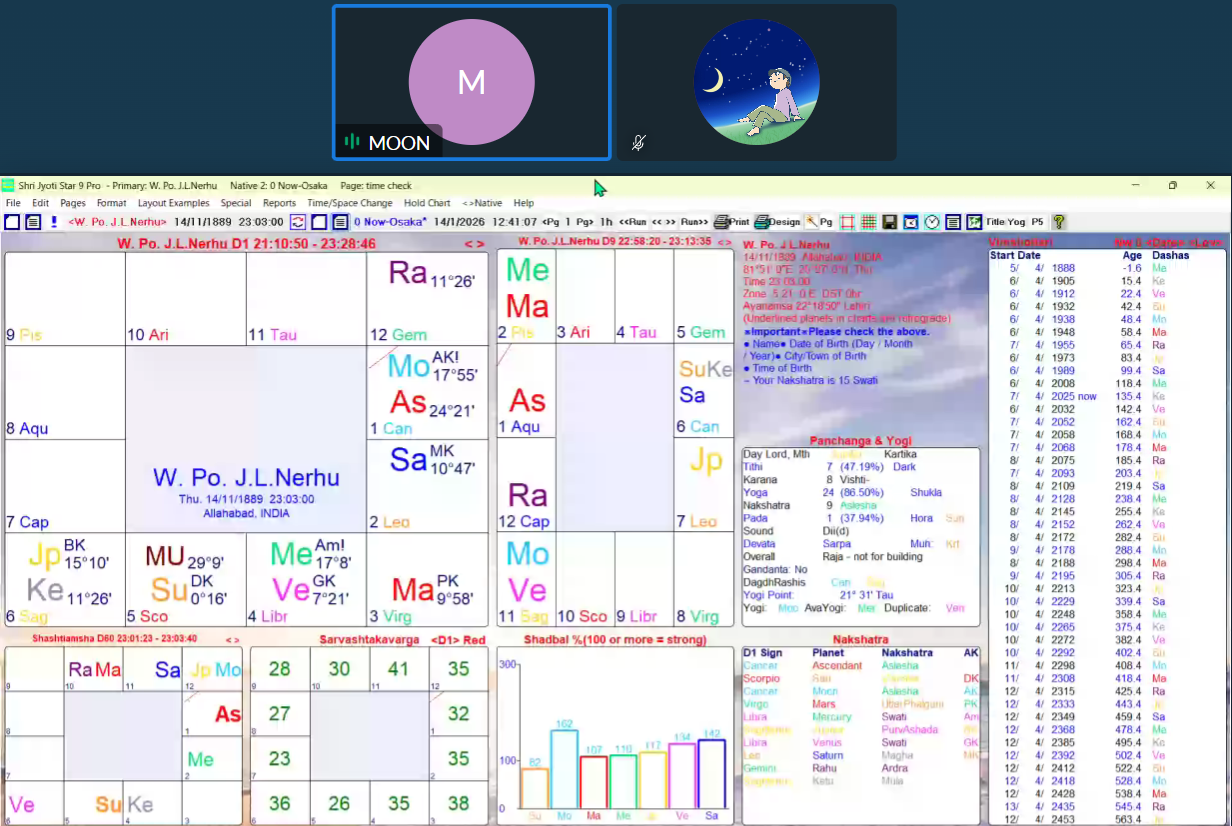
このまま鑑定を受けられるのもOKですし、
もう少しホロスコープを大きく見たい場合は
レイアウトを変更する事も可能です。
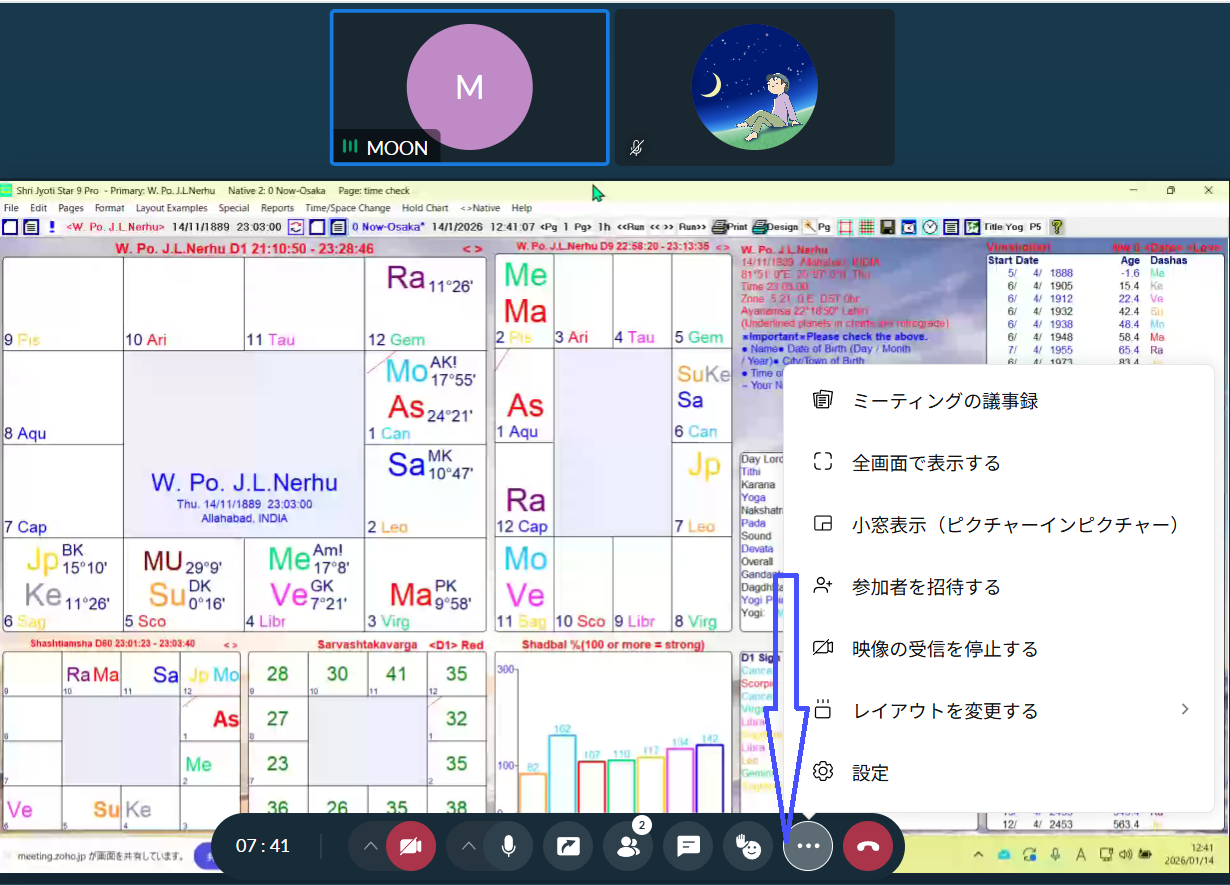
レイアウトを変更するときには
矢印の示す「・・・」をクリックしてください。
すると上記のような画面が出てきます。
「レイアウトを変更する」の部分に
カーソルを合わせますと以下の画面が出ます。
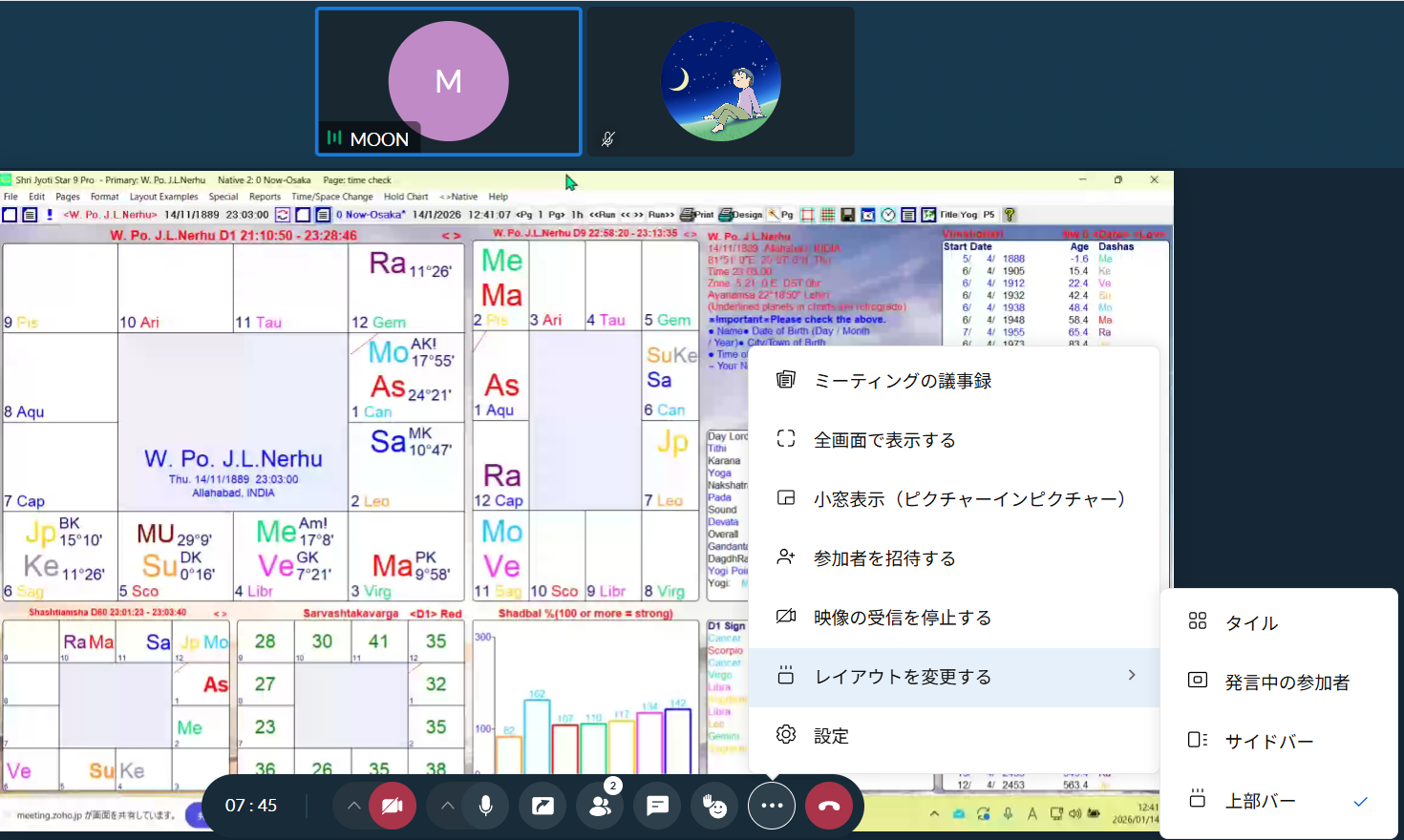
初期設定では「上部バー」になっています。
これを「サイドバー」に切り替えます。
2:「サイドバー」に切り替える
「サイドバー」にカーソルを置いて下さい。
次のような外面になると思います。
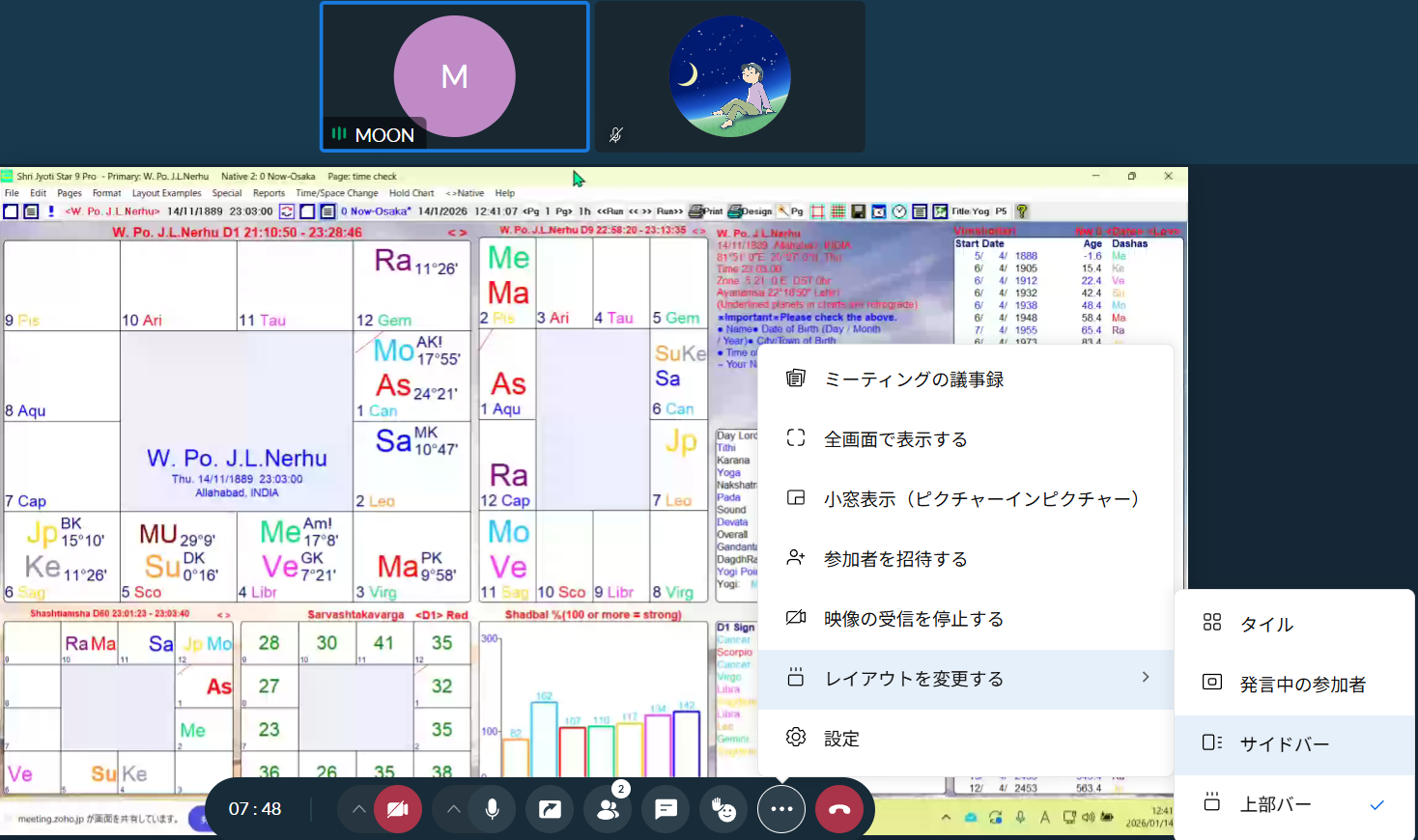
「サイドバー」をクリックして下さい。
画面が以下の様に切り替わります。
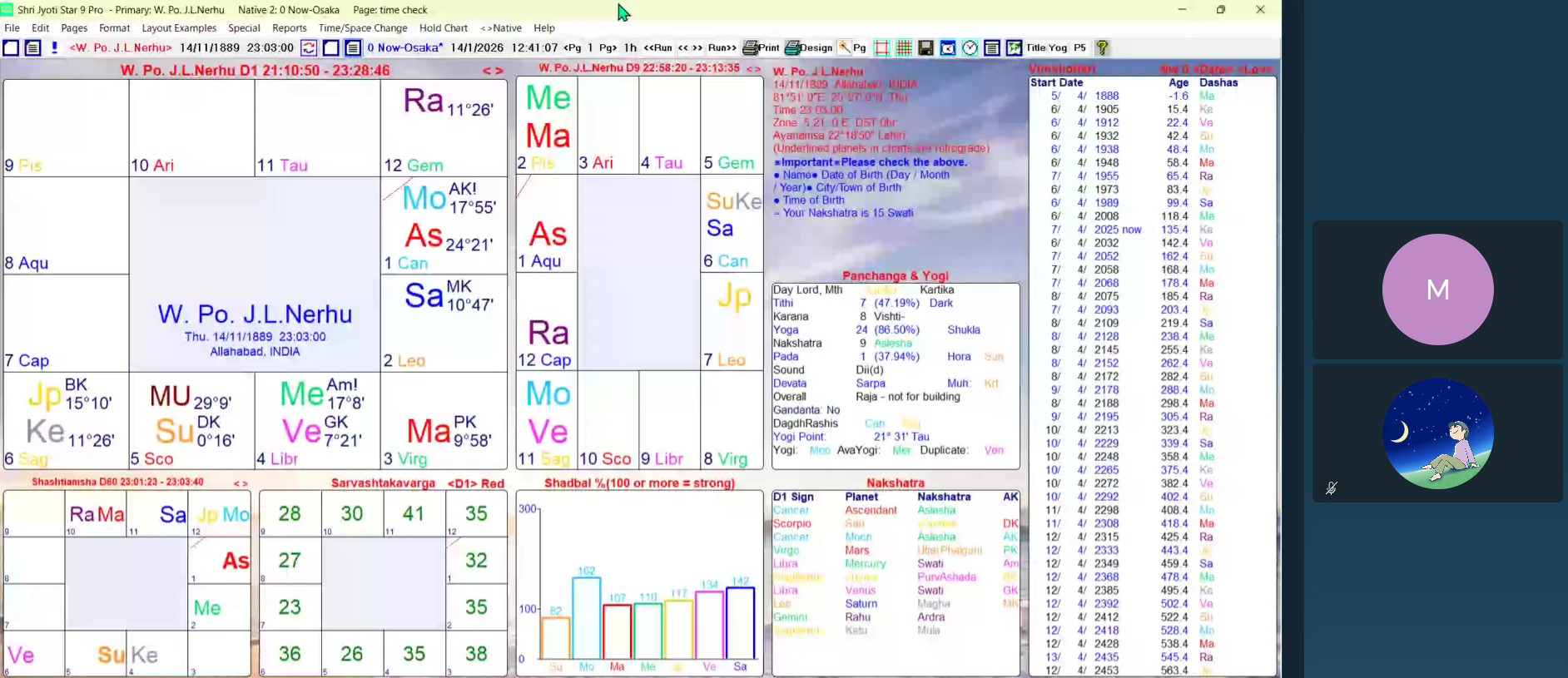
どちらの画面で鑑定を受けるのもOKですが、
もしも調整したい場合はこのようにすれば
画面の大きさが少しだけ大きくなります。
画面の大きさの調整をしたい場合の参考にしてください。